首页图片转可编辑 PPTX
图片转可编辑 PPTX

图片转可编辑 PPTX,继续修改文字

把演示页面图变成可以继续改字的 PPTX。重建原生文字框,保留背景视觉,让下一次修改不必从零开始。

PPTMasterV3
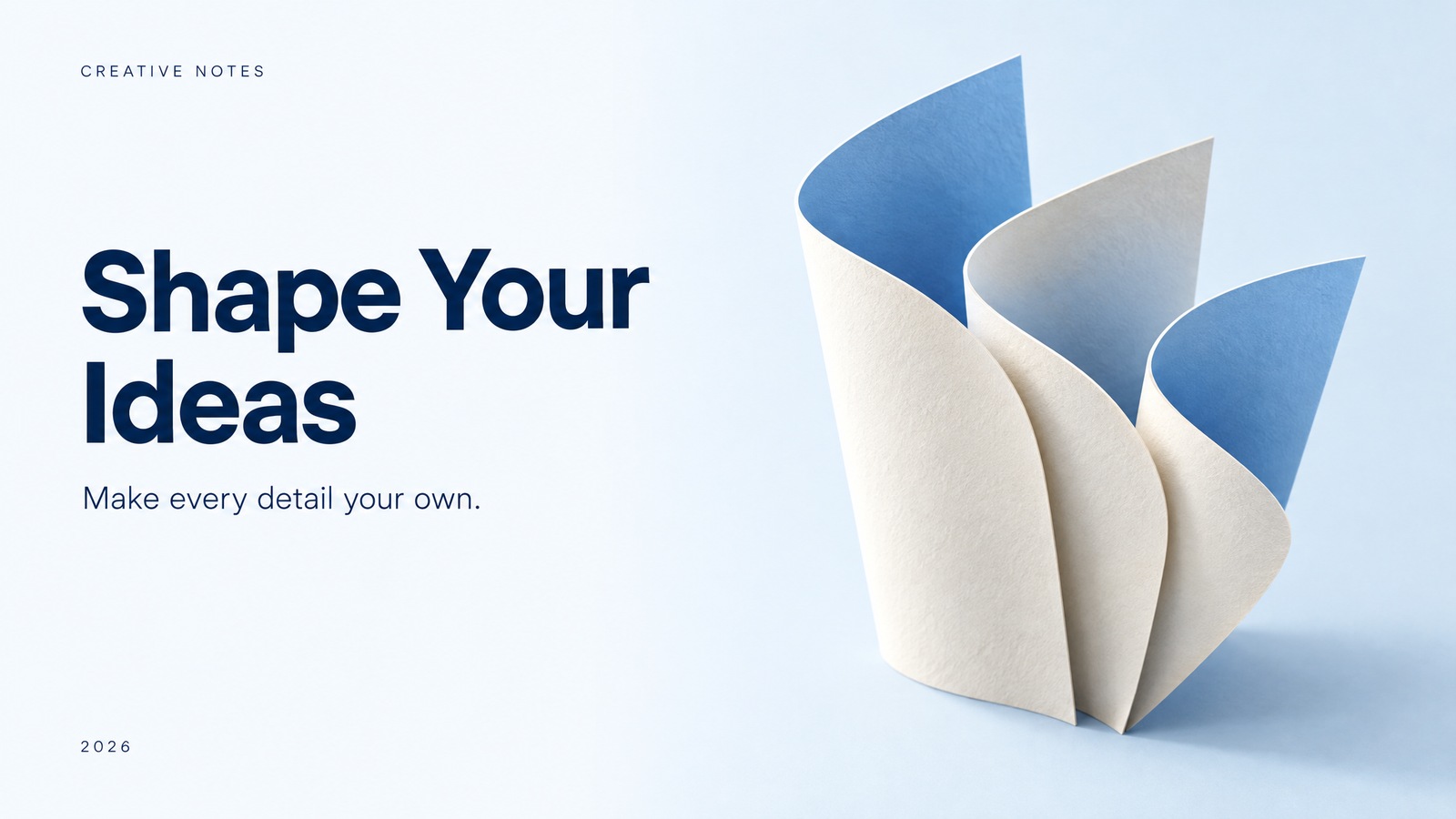
设计示意 — 图片转可编辑 PPTX
设计示意PPTX
输入工作区中的演示页面图
输出原生文字框 + 背景图片
功能介绍

把时间留给内容,把设计交给 AI

让关键文字回到可编辑状态

识别页面上的文字与位置,在 PPTX 中重建文字框,方便继续修改标题、正文与标注。

保留画面的整体表达

处理背景中的原文字,再叠加可编辑文字。背景恢复可能与原图细节不同,应检查整体效果。

先看到页面,再做判断

查看生成状态和页面效果,对失败页使用界面提供的重新生成操作,完成后再下载检查。

文字负责编辑,背景负责视觉

可编辑输出的重点是让文字重新成为原生文字框。照片、纹理和部分图形通常继续作为背景图片保留。

适合这些创作场景

修改 AI 页面中的文字更新标题、数字与页面标注将页面图带回演示编辑流程
TPPTX
设计示意 — Editable presentation
原生文字框示意图片转可编辑 PPTX

文字可以继续修改,背景作为图片保留

此处为平台自有视觉设计示意,不是实际转换前后对比,也不代表结果保证。图片内文字保留原始语言。
如何使用

从想法到演示,步骤清晰可控

  1. 01

    打开已有作品

    进入工作区,打开已经具有页面图的作品。这个功能目前位于作品导出流程,并非首页独立图片上传工具。

  2. 02

    选择可编辑 PPTX

    在作品导出中选择可编辑 PPTX,启动处理,等待文字提取、背景处理与文件生成。

  3. 03

    下载并检查编辑效果

    用 PowerPoint 或兼容软件打开文件,修改文字并检查排版;需要时回到作品中处理失败页面。

实用建议

让第一次尝试更有方向

输入示例

在已有作品中打开需要处理的演示页面,选择“可编辑 PPTX”。下载后先修改一处标题、一段正文和一个数字,确认文字可以编辑且排版符合本次用途。

开始前准备什么

  • 这个入口处理工作区中已有页面图的作品;先打开作品确认页面齐全。它不是首页上的任意图片直接上传转换入口。
  • 文字清晰、边界明确的页面通常更容易核对。照片背景、密集标注、小字和多色长标题建议先选代表页检查结果。
  • 确定目标是继续修改文字,还是编辑图表数据。当前可编辑输出以原生文字框和背景图片为主,不能替代原始数据图表文件。

完成后检查什么

  • 实际点选并修改标题、正文与数字,核对标点、漏字、字体替代和额外换行;“有文字框”不代表所有来源文字都已正确转换。
  • 检查去字背景中的残字、重复字迹及底条或图形变化。背景细节可能与原图不同,以整体可读性和本次使用需求判断。
  • 保存、关闭并重开文件后再检查。失败页可使用界面提供的重新生成操作;已输出页面仍需由你判断,生成完成不代表人工验收通过。

选择适合的输出方式

  • 可编辑不等于整页完全矢量化。照片、复杂图表、表格及图形可能保留为图片,不能保证逐对象或按原始数据编辑。
  • 文字识别、标点、字体替代和位置可能有偏差;复杂背景或细小文字尤其需要下载后检查。
  • 去字与背景恢复可能改变局部细节。页面可先输出供你判断,不代表已完成逐字校验或人工质量验收。
常见问题

开始之前,你可能想了解

和图片版 PPTX 有什么区别?

图片版通常每页是一张完整图片,不能直接改图里的字。可编辑版会重建原生文字框,便于改字,但不保证所有视觉元素都可单独编辑。

能在这里直接上传任意图片吗?

当前入口是工作区已有作品的导出窗口。请先打开包含演示页面图的作品,再选择可编辑 PPTX;本页不提供独立的任意图片批量上传转换。

复杂图表能恢复成原生图表吗?

不保证。本功能以文字可编辑为重点,复杂图表、表格或图片中的内容可能仍作为背景保留,不能据此恢复原始数据。

如果有失败页或文字不准确怎么办?

先查看工作区的页级状态,使用可用的失败页重新生成操作。已下载文件中的可编辑文字可直接修正;影响排版或背景的问题应回到页面重新处理并再次检查。

让下一份演示,从这里开始

浏览介绍无需登录;创建、上传和导出需要登录。实际可用额度及渠道以工作区为准。
进入工作区导出浏览首页案例

视觉设计样稿,非实际模型生成结果;作品内文字保留原始语言。