首页PPT 智能美化
PPT 智能美化

PPT 智能美化:重新设计已有幻灯片

上传已有 PPTX,用 AI 更新布局、配色与视觉层级,默认保留原稿语言及混排。选择要美化的页面,也可以添加风格参考,再对照原稿确认效果。

PPTMasterV3
设计示意 — PPT 智能美化
设计示意16:9
输入已有 PPTX · 可选风格参考
输出重新设计的页面 · PPTX 文件
功能介绍

把时间留给内容,把设计交给 AI

从现有演示继续创作

上传已有 PPTX 并查看页面,选择需要更新的部分,让旧稿成为新设计的起点。

让设计围绕你的方向展开

设置美化要求,或提供风格参考图,把想要的气质表达得更具体。

逐页查看,再决定是否采用

美化结果保存在工作区,先查看页面,再决定是否调整和导出。

让信息层级更清晰,让页面更有呼吸感

从普通的内容排列到更明确的主次关系,用更有节奏的留白、配色和图像承载同一份表达意图。

适合这些创作场景

旧版工作汇报更新提案与路演视觉升级课件和培训材料整理
原始内容示意
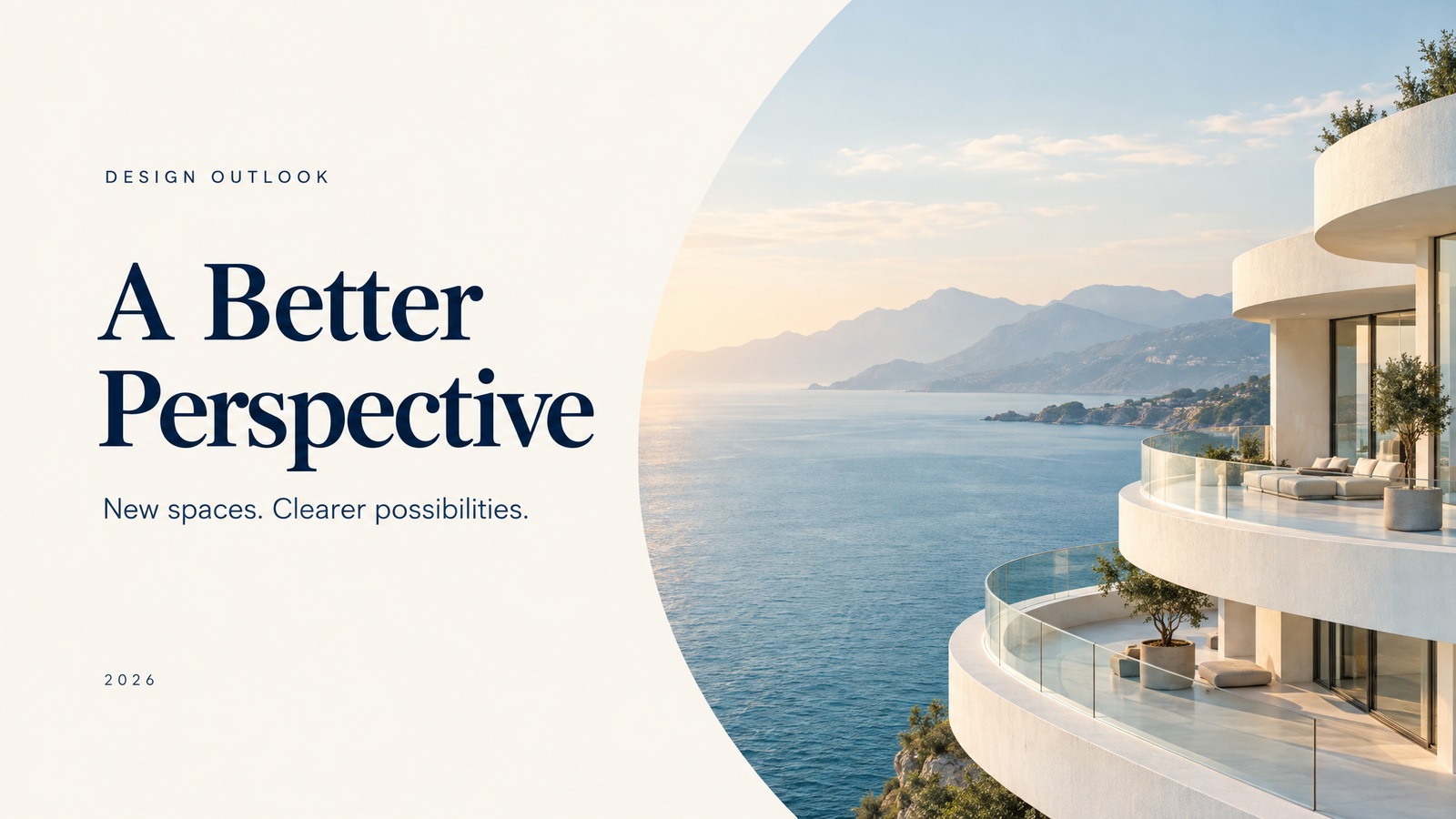
视觉方向示意视觉方向示意 — A better perspective
此处为平台自有视觉设计示意,不是实际转换前后对比,也不代表结果保证。图片内文字保留原始语言。
如何使用

从想法到演示,步骤清晰可控

  1. 01

    上传已有 PPTX

    使用能够正常打开的普通 .pptx 文件;在工作区查看解析结果和待处理页面。

  2. 02

    选择页面与视觉方向

    指定要美化的页面,填写要求,按需要上传图片作为风格参考,再发起处理。

  3. 03

    对照查看并导出

    检查新页面的文字、数据和图形,确认适用后导出;需要改字时选择可编辑 PPTX。

实用建议

让第一次尝试更有方向

输入示例

将这份已有 PPTX 中选定的页面美化为简洁的蓝白商务风格。突出每页的核心结论,保留产品名称与数据含义;图表数字需要逐项核对,不增加未经确认的信息。

开始前准备什么

  • 准备能正常打开的普通 .pptx 文件。先确认原稿的文字和数字正确,并选定需要处理的页面,避免将已满意的页面重复制作。
  • 说明要解决的问题,例如标题层级不清、正文过密或配色不统一。相比“更高级”,具体要求更容易表达目标。
  • 对必须保留的名称、数字与图表含义作出说明。先用少量有代表性的页面检查方向,再处理整份演示。

完成后检查什么

  • 对照原稿逐页核对结论、数字、单位与标签。美化会重新设计画面,不能视为对原文件逐像素或逐对象的保留。
  • 检查背景连续性、正文可读性和信息主次;必要时调整要求并重新生成需要修改的页面。
  • 图片版适合保持新页面的整体视觉;可编辑版便于继续改字。复杂图表可能作为图片保留,不能默认修改其原始数据。

选择适合的输出方式

  • 美化会重新组织画面,可能改变原有字体、布局或图像细节。不要将其视为对原文件的无损格式修正。
  • 数字、表格、图表及专业内容需要人工核对;复杂图表不保证仍是可编辑数据对象。
  • 当前上传入口接受普通 PPTX,不直接接受旧版 .ppt 或带宏演示文件;具体文件限制以界面提示为准。
常见问题

开始之前,你可能想了解

美化会把外语 PPT 翻译成中文吗?

默认不会。PPT 美化是视觉重设计,会沿用原稿语言并保留混排,不根据网站界面语言翻译内容。请在导出前对照原稿检查文字、数字和专有名词。

可以只美化部分页面吗?

可以在美化流程中选择需要处理的页面。提交前请核对所选页及风格要求,避免不必要的处理。

会保持原文件一模一样吗?

不会保证。智能美化会产生新的视觉结果,字体、构图和图像细节可能变化。对于必须精确保留的数据或版式,请先用少量页面检查效果。

可以指定我喜欢的风格吗?

可以填写美化要求,并上传 PNG、JPG 或 WebP 风格参考图片。参考用于表达视觉方向,不代表逐像素复制。

美化后文字一定都可编辑吗?

页面生成与可编辑导出是不同步骤。图片版导出按整页图片保留;选择可编辑导出时会重建原生文字,但仍需核对识别内容与排版。

让下一份演示,从这里开始

浏览介绍无需登录;创建、上传和导出需要登录。实际可用额度及渠道以工作区为准。
上传 PPT 开始美化浏览首页案例

视觉设计样稿,非实际模型生成结果;作品内文字保留原始语言。